WorkBuddy 使用指南:腾讯全场景 AI 办公智能体怎么用
最后更新:2026-09-09
这篇要回答的问题
- WorkBuddy 是什么?它和 ChatGPT 式"只会聊天给建议"的 AI 有什么本质不同?
- "专家 / 助理 / 项目多 Agent"三种执行角色分别适合什么活?Skill、连接器、本地文件操作是怎么串起来的?
- 它和同属腾讯的 CodeBuddy(腾讯云代码助手)到底什么关系、怎么选?
- 在一台真实的开发机上,WorkBuddy 在本地留下了什么、是怎么干活的?
这篇和 CodeBuddy 使用指南是姊妹篇。先剧透结论:CodeBuddy 面向开发者、扎根代码;WorkBuddy 面向所有岗位、是能真正"动手交活"的桌面工作台——HR、运营、产品、投研、行政都能用。本文产品事实以官方文档(workbuddy.ai、腾讯云 WorkBuddy 产品页)与本机一手实测为准,迭代很快的菜单名以当期官方说明为准。
一、定位:从"AI 聊天"到"AI 同事"的关键一跳
官方对 WorkBuddy 的定义是:腾讯推出的全场景职场 AI 智能体桌面工作台,面向各类职能角色设计;你只需用一句话描述需求,它便能像同事一样自主规划和执行任务,并交付可验收的结果。 产品于 2026 年上半年启动内测并上线(公开资料显示 2026-02 启动内测、2026-03 正式上线),是腾讯 AI Agent 家族里覆盖场景最广的一个。
理解它的钥匙,是官方反复强调的那个对比——它和传统 AI 对话的区别,不在"更聪明",而在"能干活":
| 维度 | 传统 AI 对话(Chat 类) | WorkBuddy(Agent 类) |
|---|---|---|
| 交互结果 | 只能对话、给建议 | 实际执行任务 |
| 文件处理 | 需要你手动复制粘贴、来回搬运 | 授权范围内自动读写本地文件、批量处理 |
| 任务复杂度 | 擅长单步骤、一问一答 | 多步骤复杂任务,自动拆解、规划、执行 |
| 产出形态 | 输出一段文字回复 | 交付可验收的成品(文档/表格/PPT/图/报告) |
| 运行位置 | 一问一答,会话结束即止 | 云端可 7×24 托管,关闭客户端也能继续跑 |
这一跳,正是整个 AI 编程工具主题在讲的范式迁移,只不过 WorkBuddy 把它从"写代码"推广到"所有职场工作":你不再逐个工具点按钮,而是定义"要什么",由 Agent 摸索"怎么做"。背后仍是同一个技术内核——LLM(Large Language Model,大语言模型)这个"大脑"加工具调用,再套一个"规划→执行→观察→修正"循环(编码场景叫 Plan-Act,详见 Coding Agent 工作原理)。
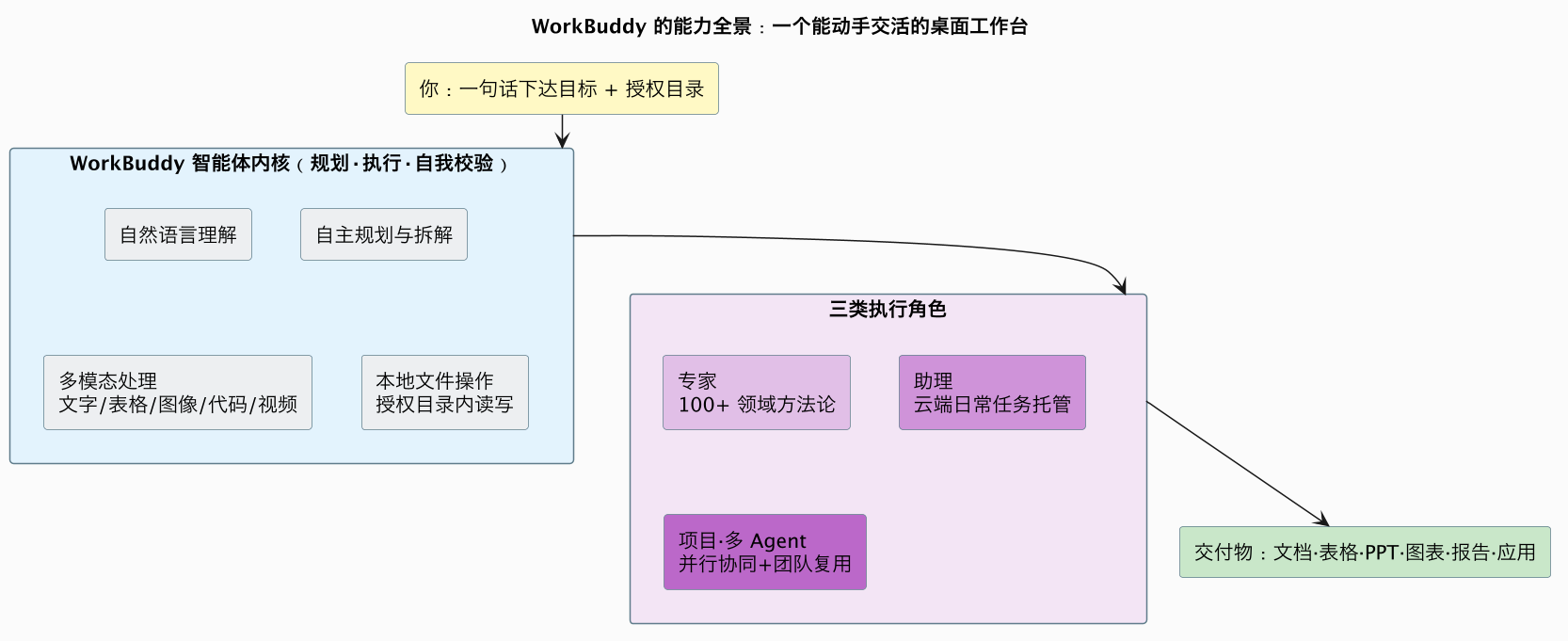
官方把它的核心能力归纳为四条:理解自然语言(不用学专门指令)、自主规划执行(自动拆步骤、调工具、过程中自我校验修正)、多模态任务处理(文档、表格、PPT、数据分析,能产出图片甚至视频)、本地文件操作(在你授权的文件夹里读写、批量处理,成果直接存到本地)。这四条合起来,才使它从一个"问答框"变成了一个"执行者"。
二、三种执行角色:不同的活,交给不同的"解法"
WorkBuddy 最有设计感的地方,是它没有用"一个万能对话框"包打天下,而是按任务性质提供了三种执行角色。官方把它讲成"面向专业任务、面向日常高频任务、面向复杂协同任务"三条路径。理解这三者的分工,是用好这个产品的关键——它和本主题域里 Agent 与 Skill 分工模型讲的"谁来做、怎么做"是同一套思想,只是换成了职场化的命名。
| 角色 | 面向的任务 | 运行方式 | 典型场景 |
|---|---|---|---|
| 专家(Expert) | 需要专业判断的任务 | 内置某领域方法论,自然语言下发即开工 | 简历筛选、投资研究、前端页面搭建、法务/营销文案 |
| 助理(Assistant) | 重复性日常高频任务 | 云端 7×24 托管,关机也能继续 | 会议纪要、周报、数据批处理、文件归档、定时简报 |
| 项目·多 Agent | 需要多线并行、可复用的复杂项目 | 多个 Agent 并行,结果汇总回流,团队共享 | 多模块调研、跨部门流程、一次配置全组复用 |
专家对应"领域里的资深同事"。官方提供了 100+ 预置领域专家,覆盖招聘、投研、前端、法务、营销等方向,开箱即用;企业还能上传岗位说明书、SOP(Standard Operating Procedure,标准作业流程)和知识库,构建贴合自身业务的专属专家。这里的关键是"依据专业方法交付"——专家不只是回答问题,而是带着该领域的步骤框架去拆任务、调工具、操作文件,最后给出可验收成果。
助理对应"随叫随到、还能后台加班的行政秘书"。它最大的特点是云端持续运行:你下发一个"把这批表格清洗、汇总、归档"的任务后,即便关掉桌面客户端,任务仍在云端推进,完成后下载成果即可。这是它和纯本地编码 Agent(如 Claude Code)很不一样的一点——后者的进程通常跟着你的终端走。
项目·多 Agent 对应"一个并行作战的项目组":把大目标拆给多个 Agent 同时处理、结果统一汇总;更重要的是流程沉淀与复用——调试好的专家、Skill、连接器沉淀到项目空间,一次配置、多人共享,在统一知识库和权限边界下跨部门推广。
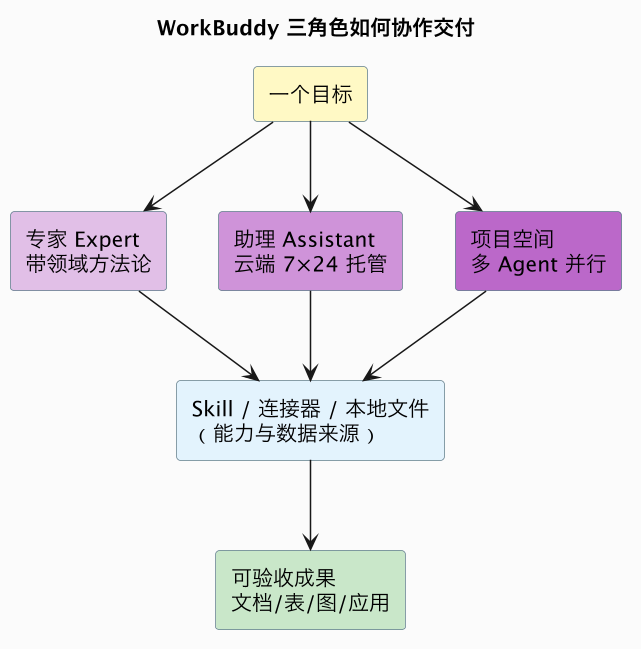
支撑这三种角色的有三类"积木",它们决定了 Agent 的能力边界:
- Skill(技能):可复用的能力包,和 CodeBuddy 的 Skill 同源同理。官方的 SkillHub 提供大量现成技能(产品页口径为 7 万+ Skills、100+ 专家),用户也可以"创建自己的 Skills"——把一套固定做法固化下来,以后一句话复用。机制上仍是"渐进式披露":平时只登记一句描述,命中任务才加载全文,不占常驻上下文。
- 连接器(Connector):接入外部系统与数据源的通道,类似 Agent 世界里的 MCP。官方实践案例里就有 Google Calendar、Google Drive、Slack、飞书、钉钉、企业微信、微信、Telegram、Discord、QQ 等接入——这也是它能"远程遥控"的基础(见第四节)。
- 本地文件操作:在你显式授权的目录范围内直接读写文件,做批量整理、重命名、格式转换、生成并存盘成果。这是它区别于"只会把结果贴在对话框里"的聊天产品的硬能力,同时也是最需要注意授权边界的地方。
三、能交付什么:典型场景与多模态产出
WorkBuddy 的定位是"全场景职场",所以它的产出物远不止代码。官方文档把适用场景列得很直白,结合产品页可以归成六大类:
| 场景大类 | 具体任务 | 交付物 |
|---|---|---|
| 文档写作 | 工作报告、技术文档、会议纪要、周报、邮件 | Word/PDF/Markdown 文档 |
| 数据分析 | 上传表格自动清洗、统计、找规律、给方案 | 分析结论 + 图表 |
| 演示汇报 | 从一句需求生成 PPT / 报告 | 幻灯片 |
| 深度研究 | 复杂课题拆检索路径、多源交叉验证、给结论 | 结构化调研报告 |
| 批量文件 | 整理、重命名、格式转换、归档 | 处理好的本地文件 |
| 代码与应用 | 页面搭建、零代码制作本地小应用、写代码 | 可运行应用 / 代码 |
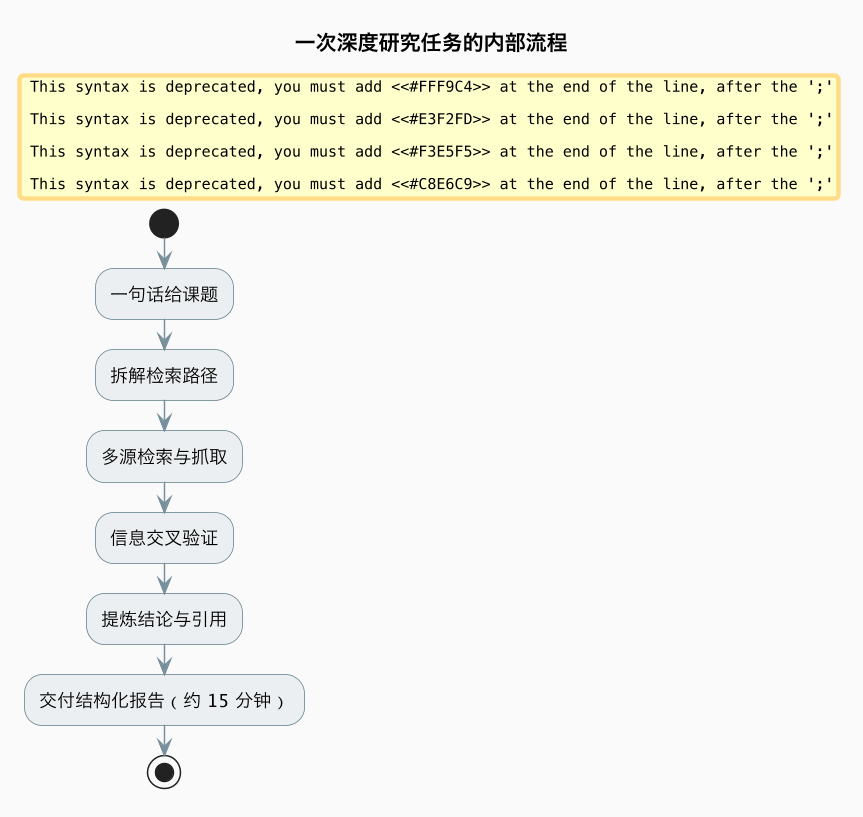
这里的深度研究(Deep Research)值得单独说,它最能体现"Agent 而非聊天"的差别。你给一个研究课题,它不是直接吐一段它"记得"的文字,而是自己拆出多条检索路径 → 抓取信息源 → 交叉验证 → 收敛结论,官方口径约 15 分钟交付一份带来源的报告。这背后是典型的多步规划 + 工具调用 + 自我校验,和编码 Agent 的 Plan-Act 循环是同一个内核,只是工具从"读文件/跑编译"换成了"检索/读网页/核来源"。
多模态是另一条主线:它能理解文字、图像、表格、代码,能解析文档与图表,也能按需产出图片、视频等成果。官方实践案例覆盖了"文件内容识别与处理、文档生成编辑、数据分析可视化、自媒体运营、每日自动推送资讯简报、零代码制作本地应用"等——这些案例的共同点是:输入可以是杂乱的真实文件,输出是能直接拿去用的成品,而不是需要你再加工的草稿。
四、随处运行:桌面、云端托管与"远程遥控助理"
传统办公软件把你绑在一台电脑前,WorkBuddy 在运行形态上做了三层扩展,这也是它和多数纯本地开发工具拉开差距的地方:
- 桌面工作台(主战场):提供 Windows / Mac 安装指南,是创建任务、上传文件、查看产物与变更的主界面。官方文档的界面结构包括新建任务栏、助理、专家、技能、连接器、自动化、右侧结果栏、记忆、数据管理等模块。
- 云端 7×24 托管:长任务交给云端助理后可持续推进,关闭客户端也不中断;云端还能完成表格读取、批处理与归档,成果直接下载。适合"跑一晚上、早上收成果"的活。
- 移动端与 IM 远程遥控:支持手机端,以及通过企业微信、微信、飞书、钉钉、Slack、Telegram、Discord、QQ 等平台给助理发指令(官方提供了各平台接入指南),还支持小程序端免下载体验。换句话说,你在地铁上用微信发一句"把昨天那份会议纪要整理好发我",云端助理就能接着干。
配套还有两个容易被低估的机制:**记忆(Memory)**让它跨任务记住你的偏好、岗位背景与长期约定,不必每次重新交代——与编码场景里 CODEBUDDY.md 的"项目记忆"同源;**自动化(Automation)**支持定时触发,比如"每天早上自动推送一份行业资讯简报",把一次性任务变成周期性流水线。
五、本机实证:WorkBuddy 在一台开发机上到底装了什么
光讲产品宣传不够,这一节用本机的一手观测说明 WorkBuddy 在"能动手干活"这件事上具体做了什么。这篇文档正是在一个由 WorkBuddy 驱动的 Agent 会话里完成的;在执行命令、跑脚本、生成 PlantUML 图时,它依赖的本地运行时并不来自系统 PATH,而是由 WorkBuddy 在用户目录下统一托管。
在这台 Windows 机器上,C:\Users\<用户>\.workbuddy\binaries\ 目录的实际内容(已对用户名脱敏)如下:
| 路径 | 实测内容 | 作用 |
|---|---|---|
binaries\node\versions\20.18.0\ | 完整 Node.js 20.18.0(含 npm 10.8.2) | 跑 .mjs 脚本、构建、Pagefind、生成器 |
binaries\jre17\jdk-17.0.20+8-jre\ | OpenJDK JRE 17.0.20 | 运行需要 JVM 的工具 |
binaries\plantuml.jar | 21.1 MB 的 PlantUML 可执行包 | 把 PlantUML 源码渲染成 PNG/SVG 图 |
binaries\.cache\downloads\ | node-v20.18.0-win-x64.zip 等安装包 | 运行时按需下载、可离线复用的缓存 |
实测版本命令输出(node/npm 来自上述托管目录,JRE 来自 jre17):
$ node -v        →  v20.18.0
$ npm -v         →  10.8.2
$ java -version → openjdk version "17.0.20"这个布局背后是一个很重要的设计思想——自带工具链(Self-contained Toolchain),不污染、也不依赖用户系统环境。它解决了 Agent 落地时最现实的一类麻烦:
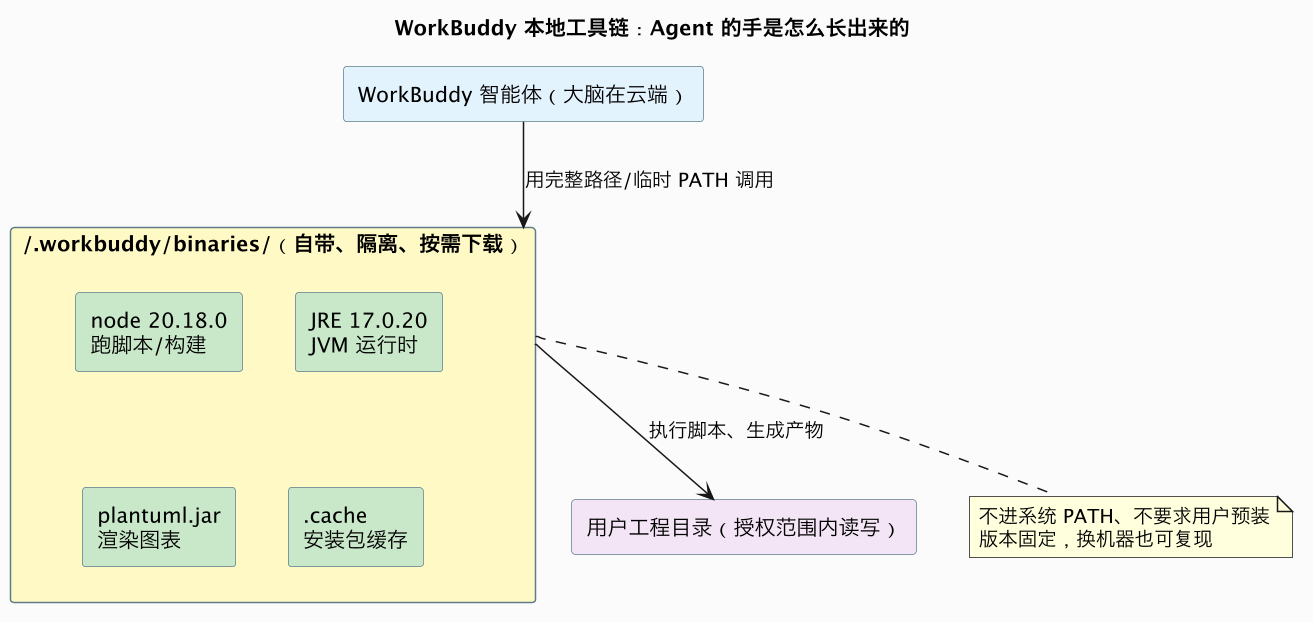
它的价值体现在三个"不用":
- 不用用户预装环境。这台机器的系统 PATH 里本来没有 node,也没有 python;但 Agent 照样能跑 Node 脚本,因为它知道去
.workbuddy\binaries\node\versions\20.18.0\...里找。对"一行代码都不会写"的用户,这一点是刚需——否则光装环境就把人劝退了。 - 不污染系统环境。运行时装在用户目录的专属文件夹里,不写全局 PATH、不和你已装的其他版本打架。多个项目、多个版本可以并存。
- 版本可复现。Agent 用的是固定版本(node 20.18.0 配 npm 10.8.2、JRE 17.0.20),换一台机器只要装了 WorkBuddy,就能拉到同一套工具链,"在我电脑上能跑"的问题大幅减少。安装包留在
.cache里,重装或弱网环境也能复用。
正因为工具链是这样托管的,本仓库的部署脚本才会写一串"候选路径探测"逻辑——既找 PP_NODE_DIR 环境变量,也找 WorkBuddy 的托管目录,还兼容原作者机器上的独立安装目录,谁存在用谁,从而在不同人的电脑上都能跑通。这条工程经验本身也值得借鉴:让自动化脚本去适应环境,而不是要求每台机器都长一个样。
需要厘清一个边界:WorkBuddy 的"大脑"(模型推理)在云端,而 binaries/ 里这些是它在你本地的"手和脚"。读写哪些目录、能否执行命令,仍由本地授权与人在回路控制——能力和刹车同时存在。
六、WorkBuddy 与 CodeBuddy 到底什么关系、怎么选
这是最容易混淆的问题,因为两者同属腾讯 AI Agent 家族、记忆/Skill/连接器的理念相通,连官方文档都放在同一个站点体系下(CodeBuddy 文档站同时收录了 WorkBuddy 文档)。但它们的目标用户和主战场不同,是互补的兄弟,不是新旧替代:
| 维度 | WorkBuddy | CodeBuddy |
|---|---|---|
| 一句话定位 | 全场景职场 AI 智能体桌面工作台 | 腾讯云代码助手,AI 编程伙伴 |
| 目标用户 | 全岗位(HR/运营/产品/投研/行政/开发者) | 开发者、研发团队 |
| 主战场 | 文档、表格、PPT、数据、调研、设计、+代码 | 代码补全、问答、评审、仓库级编码 Agent |
| 代表能力 | 专家/助理/项目多 Agent、SkillHub、云端托管 | Craft 智能体、代码补全、Codebase、MCP |
| 运行形态 | 桌面工作台 + 云端 7×24 + 移动端/IM 遥控 | IDE 插件 / 独立 AI 编辑器 / CLI |
| 本地运行时 | ~/.workbuddy/binaries/ 自带 node/JRE 等 | 依托 IDE 与本地工具链 |
| 非技术友好度 | 高,面向"不会写代码也能做应用" | 中,默认使用者是程序员 |
一个直观的判断法:任务主语是"工作成果"(报告、表格、PPT、调研、文件批处理)→ WorkBuddy;任务主语是"代码仓库"(补全、重构、评审、修 bug)→ CodeBuddy。 现实中开发者常两个并用——写代码用 CodeBuddy,做周报、整理数据、汇报 PPT 或夜里跑竞品调研用 WorkBuddy。官方客户证言也有"CodeBuddy、WorkBuddy 整体体验都很赞,手机端、微信/企微发指令方便"的评价,印证两者在真实团队里是并行采用的。
把视野再放宽,它和 ChatGPT 这类通用对话、Claude Code 这类终端编码 Agent 的关系是:通用对话给建议,编码 Agent 改代码,WorkBuddy 则把"交活"扩展到所有白领职能。更多横向坐标见 AI 编程工具导读与 CodeBuddy 使用指南。
七、怎么上手:一个可照做的路径
结合官方"入门指南/快速开始"的结构,从零到产出第一份成果,建议按这个顺序:
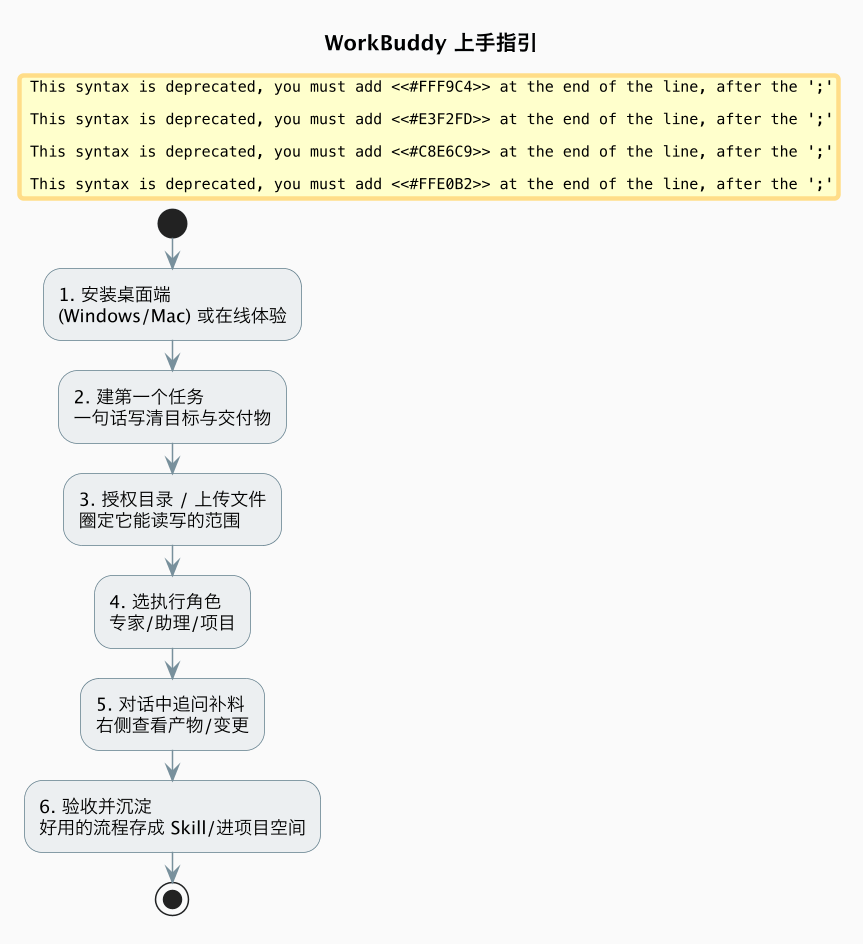
第一个任务别贪大,选一个输入明确、产出可核对的真实小事:丢一份杂乱的 Excel 让它清洗汇总并画图,或给一段会议速记让它出结构化纪要。几分钟内就能验收,能让你直观体会"它真的改了文件、出了成品",而不是停留在聊天层。
八、用好它的实践建议与边界
- 把任务说成"交付物",而不是"问题"。与其问"帮我想想周报怎么写",不如说"读取这个目录里本周的五个文件,生成一份三段式周报,结论先行,输出 Word 存到桌面"。目标、输入、格式、位置四要素齐全,Agent 才能一次到位。
- 授权目录最小化。本地文件读写是它的强项也是风险点,只授权任务需要的文件夹,敏感目录不要随手开放。
- 长任务交给助理、上云托管。需要跑几十分钟的调研或批处理,用云端助理,不必盯着进度条;但要预留验收时间,别盲目信任。
- 把跑通的流程沉淀成 Skill / 项目空间。一次调好的专家、技能、连接器存起来复用,团队成员共享,才是从"个人尝鲜"走向"组织提效"的关键。
- 结论仍需人工把关。深度研究要看信源和引用、数据分析要抽查口径、生成内容要核对事实——它交付的是"可验收的初稿",拍板责任始终在人。这与编码场景里"AI 放大的是你判断和验收的能力"完全一致。
| 常见疑问 | 简答 |
|---|---|
| 不会写代码能用吗 | 能,这是它和 CodeBuddy 最主要的区别;官方定位就是面向普通职场人,自然语言即可,甚至可零代码做本地小应用。 |
| 关了电脑任务还在跑吗 | 交给云端助理的长任务可 7×24 继续推进,关闭客户端不中断;纯本地动作则依赖本机。 |
| 它能直接改我硬盘文件吗 | 仅在你授权的目录范围内读写,授权范围由你控制,敏感目录不要开放。 |
| 和 CodeBuddy 要二选一吗 | 不用,二者互补;研发可两个并用,按"工作成果 vs 代码仓库"选。 |
| 数据安全怎么保证 | 涉及私有文件/企业数据时,先看当期官方隐私与企业版政策,优先走企业版与权限边界,别把高敏数据随手喂入。 |
九、与本主题其他文档的关系
| 文档 | 关系 |
|---|---|
| CodeBuddy 使用指南 | 同家族兄弟产品,面向开发者的编码 Agent |
| AI 编程工具导读 | 四级演化、L1–L4 与选型坐标系 |
| Coding Agent 工作原理 | 专家/助理背后通用的 LLM + 工具 + Plan-Act 内核 |
| Agent vs Skill | 专家/项目多 Agent 与 Skill 分工的通用模型 |
| MCP 协议 | 连接器背后"一次编写、处处接入"的协议思想 |
| 我们的技术栈 | 编码场景的本地/云端分层,可与 WorkBuddy 云端托管对照 |
一句话总结
WorkBuddy 的本质是一个面向全岗位、能真正"动手交活"的 AI 同事:用自然语言下达目标,它靠专家/助理/多 Agent 三种角色自主规划、调用 Skill 与连接器、在授权范围内读写本地文件,并可云端 7×24 托管、移动端随时遥控,最终交付文档、表格、PPT、数据图表或调研报告;与扎根代码的 CodeBuddy 互补——一个接管"工作成果",一个接管"代码仓库",而判断与验收始终握在你手里。