没有网络环境时如何配置 Google Search Console
最后更新:2026-08-25
本主题要回答的问题
- Google Search Console(GSC)的验证/提交操作需要访问
search.google.com,但在无网络环境下打不开,怎么破? - 数据是怎么「借道」境外服务器出去的?每一跳走的是什么协议?
- 电脑和手机分别是如何接入这条代理链路的?为什么两者的接法不一样?
- 除了「境外云服务器 + SSH 隧道」,还有哪些可行方案?各自的取舍是什么?
本文是 搜索引擎验证与提交 的姊妹篇。前者讲「验证/提交的完整流程」,本文聚焦一个前置拦路虎——没有网络怎么先能上 Google,并记录本站一次真实的落地过程,重点讲清楚数据流与协议栈。
一、问题本质:卡在「访问」而非「配置」
SEO 的验证与提交流程本身并不复杂(见 搜索引擎验证与提交),真正卡住很多人的是第一步就打不开 Google 的网站:
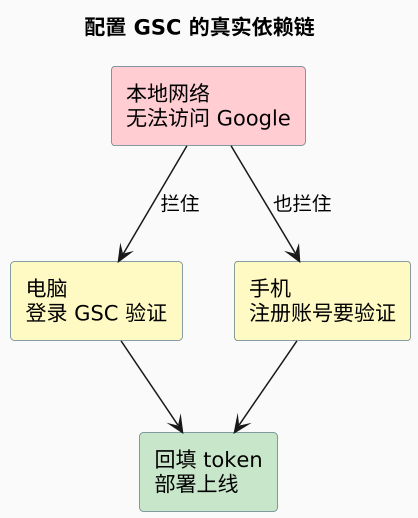
核心矛盾有两个层面:
| 层面 | 卡点 |
|---|---|
| 电脑端 | 打不开 search.google.com,无法登录 GSC、无法做 HTML 标签验证 |
| 手机端 | Google 注册账号时要求手机完成验证(扫码/打开链接),手机也得能访问 Google |
所以问题不是「怎么配置 GSC」,而是「怎么让电脑和手机都能临时访问 Google」。这本质上是「怎么让流量走境外出口」——一个网络代理问题。下面先讲本次实际落地的方案(重点讲数据流和协议),再对比其他方案。
二、本次落地方案:境外云服务器 + SSH 动态转发
2.1 整体拓扑与数据流
核心思路:买一台境外(香港)云服务器当跳板,本地用 SSH 动态转发(-D)在本地开一个 SOCKS5 代理端口,电脑和手机把流量交给这个端口,由它借道服务器出去。
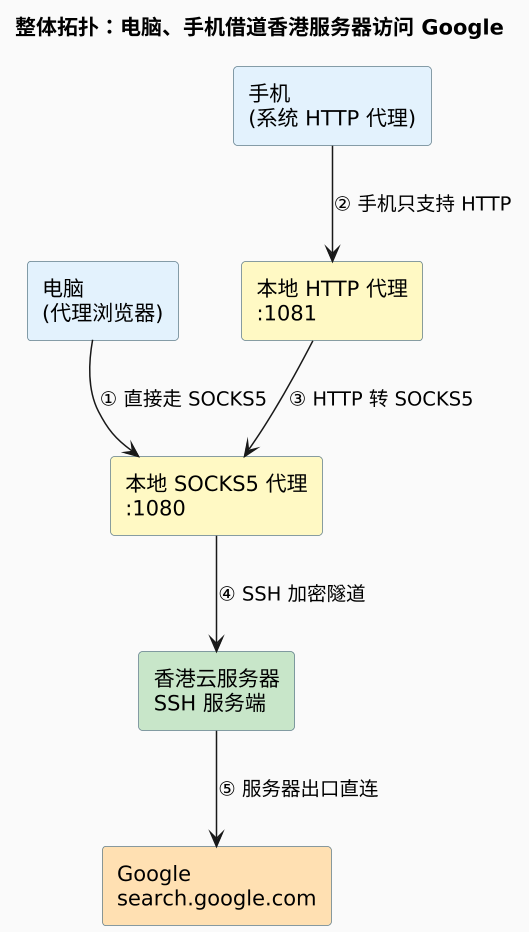
一条完整的请求(以「电脑浏览器打开 google.com」为例)数据流是:
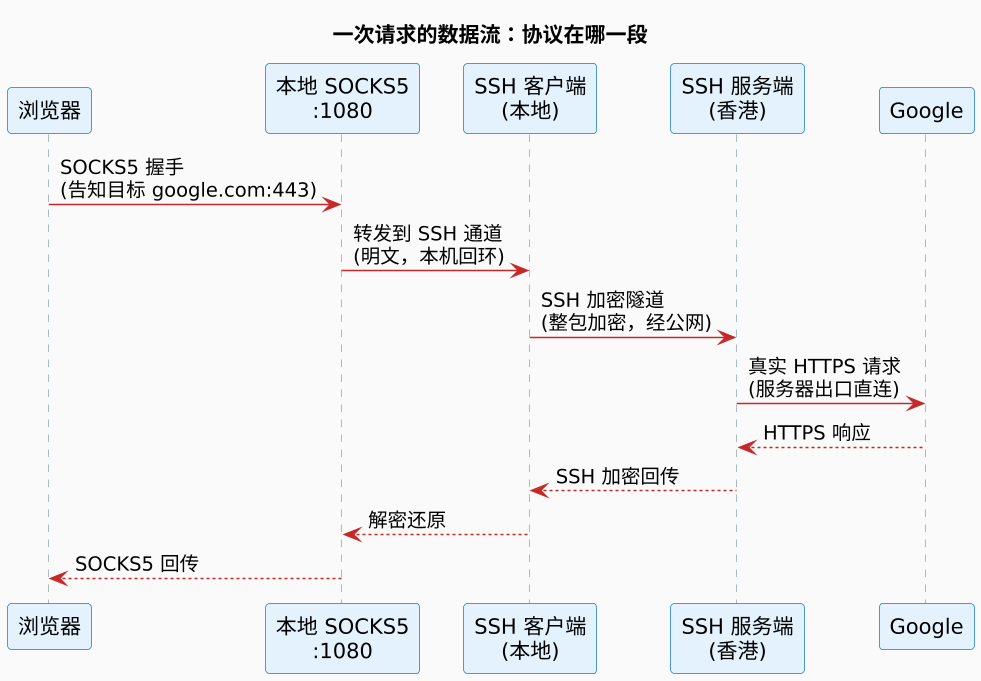
关键点:本机到香港服务器之间是 SSH 加密隧道(别人抓不到内容),香港服务器到 Google 之间是正常的 HTTPS 直连(服务器出口 IP 在境外,不受墙影响)。中间的「翻墙」只发生在 本地 → 香港 这一段。
2.2 协议栈分层:三段三个协议
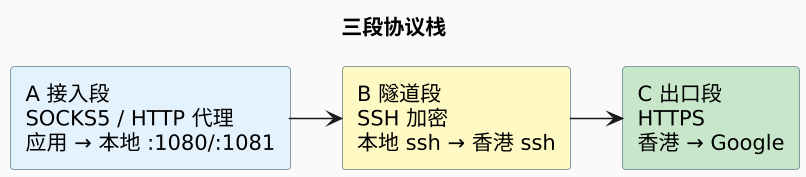
整条链路可以拆成三段,每段用不同协议:
| 段 | 路径 | 协议 | 作用 |
|---|---|---|---|
| A 客户端接入段 | 浏览器/手机 → 本地代理端口 | SOCKS5 或 HTTP 代理协议 | 应用把「去哪」告诉本地代理 |
| B 隧道段 | 本地 ssh 客户端 → 香港 ssh 服务端 | SSH 加密隧道 | 把流量加密后穿过公网,绕过出口审查 |
| C 出口段 | 香港服务器 → Google | 标准 HTTPS | 服务器用境外 IP 正常访问目标 |
2.3 什么是 SSH 动态转发(-D)
SSH 除了能登录远程主机执行命令,还能转发流量。-D 1080 就是「动态转发」:本地开一个 SOCKS5 服务器,凡发到这个端口的请求,都被 SSH 加密后送到远程 sshd,由远程主机代你访问目标。
它和 -L(本地端口转发)的区别:
| 参数 | 全称 | 行为 | 适用 |
|---|---|---|---|
-L 8080:host:80 | Local Forward | 固定转发到一个目标 | 转发单个内网服务 |
-D 1080 | Dynamic Forward | 开 SOCKS5,任意目标都代你访问 | 通用代理(翻墙) |
-D 的关键价值:目标地址不是写死的,而是客户端通过 SOCKS5 协议动态告知的,所以一个端口能代理访问所有网站。
2.4 SOCKS5 协议:应用怎么「告知」目标
SOCKS5 是「代理协议」里的通用标准。应用先和代理握手,再告诉代理「我要连哪个地址哪个端口」:
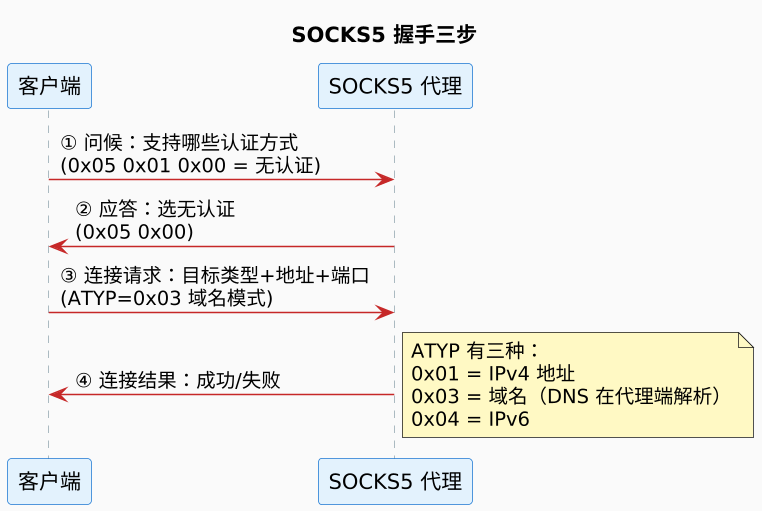
这里有一个致命坑(后文 2.8 详述):如果客户端先把域名本地解析成 IP(ATYP=0x01),本地 DNS 被污染会拿到假 IP,代理拿着假 IP 去连必然超时。必须用 ATYP=0x03 域名模式,让 DNS 在代理远端(香港服务器)解析。
2.5 前置准备
| 步骤 | 操作 | 说明 |
|---|---|---|
| 1. 买服务器 | 腾讯云香港地域,按量计费 | 出口 IP 在境外,直连 Google 无障碍 |
| 2. 安全组 | 放行 22 端口 | 只开 SSH,其余端口全关 |
| 3. 免密登录 | 本地公钥推到服务器 authorized_keys | 避免每次输密码 |
2.6 配置 SSH 免密(一次性)
本地 Windows 生成/复用密钥对,把公钥推送到服务器:
# 1. 本地已有密钥对则跳过生成(Windows 默认在 ~/.ssh/id_ed25519.pub)
# 2. 用 SSH_ASKPASS 机制自动输密码推送公钥(避免交互式输密码)
$env:SSH_ASKPASS_REQUIRE = "force"
$ask = Join-Path $env:TEMP "askpass.cmd"
Set-Content -Path $ask -Value "@echo <密码>" -Encoding ascii
$env:SSH_ASKPASS = $ask
$env:DISPLAY = "localhost:0"
$pub = [System.IO.File]::ReadAllText("$env:USERPROFILE\.ssh\id_ed25519.pub").Trim()
ssh -o StrictHostKeyChecking=accept-new root@<服务器IP> `
  ("umask 077 && mkdir -p ~/.ssh && printf '%s\n' '" + $pub.Replace("'","''") + "' > ~/.ssh/authorized_keys && chmod 600 ~/.ssh/authorized_keys")
Remove-Item $ask -ErrorAction SilentlyContinue踩坑记录:用
>>追加公钥时,Windows PowerShell 管道会带入 BOM 字节(前缀),导致authorized_keys里的 key 被 sshd 判定为无效、一直回退到密码认证。改用printf '%s\n'无 BOM 重写后解决。验证方法:xxd ~/.ssh/authorized_keys | head -1,首字节应为73(s),而不是ef bb bf(BOM)。
2.7 电脑侧:起 SOCKS5 代理 + 浏览器走代理
# 用 Start-Process 起一个独立持久进程(Windows 的 ssh 不支持 -f 参数,-f 会卡前台)
Start-Process -FilePath "C:\Windows\System32\OpenSSH\ssh.exe" `
  -ArgumentList @("-N","-D","127.0.0.1:1080",
    "-o","StrictHostKeyChecking=accept-new",
"-o","ExitOnForwardFailure=yes","root@<服务器IP>") -WindowStyle Hidden# 起一个独立 Edge 窗口走代理(不影响日常浏览器)
Start-Process -FilePath "C:\Program Files (x86)\Microsoft\Edge\Application\msedge.exe" `
-ArgumentList @("--proxy-server=socks5://127.0.0.1:1080",
"--user-data-dir=$env:TEMP\proxy-edge","https://search.google.com/search-console")踩坑记录:Windows 的 OpenSSH 不支持
-f(Unix 版 ssh 的后台 fork 选项),直接ssh -f -N -D会一直阻塞前台、看起来像"卡住"。Start-Job起的进程会随会话结束被回收。正确做法是Start-Process起独立进程。
电脑浏览器走的是 SOCKS5,因为它能用 --proxy-server=socks5:// 直接指定,无需额外转换。
2.8 手机侧:为什么不能直接填 SOCKS5
手机系统自带的 WiFi 代理只支持 HTTP 代理,不支持 SOCKS5。所以手机不能像电脑那样直接填 :1080(会断网),需要多一段转换:
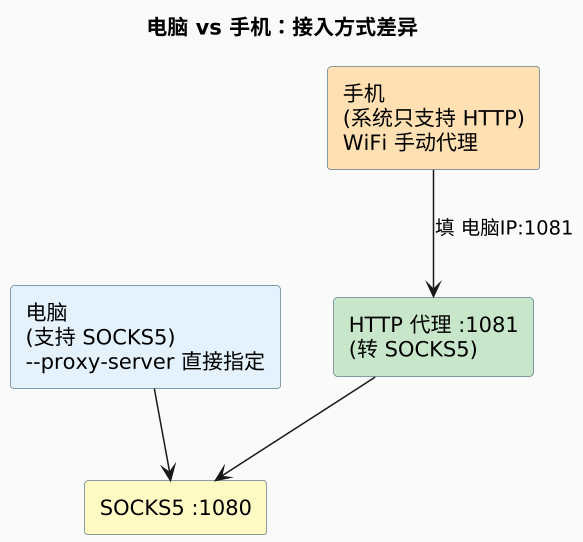
两种解法:
解法 A:把 SOCKS5 转成 HTTP 代理(本次采用,零 App)
用纯 Python 标准库写一个 HTTP→SOCKS5 转发器(无需第三方依赖),监听 1081,手机 WiFi 代理填 电脑局域网IP:1081:
# 关键:SOCKS5 强制域名模式,避免本地 DNS 污染
def socks5_connect(s, host, port):
    atyp = b"\x03"                      # 域名模式,DNS 在代理远端解析
    hb = host.encode("utf-8")
    addr = struct.pack("B", len(hb)) + hb
    s.sendall(b"\x05\x01\x00" + atyp + addr + struct.pack(">H", port))
# ... 握手 + 双向转发 ...# 启动转发器(监听 0.0.0.0:1081 -> 转发到 127.0.0.1:1080)
Start-Process -FilePath "C:\Program Files (x86)\FTNN\PythonEnv\Python\python.exe" `
-ArgumentList "C:\Users\<用户>\proxy\http2socks.py" -WindowStyle Hidden手机配置:设置 → WiFi → 当前网络 ⓘ → HTTP 代理 → 手动,填 电脑局域网IP:1081。
防火墙提醒:手机走的是局域网(
电脑IP:1081),必须给 1081 端口加 Windows 入站防火墙规则,否则手机连不上。
解法 B:装 Shadowsocks/Clash 类 App(需外区 Apple ID)
手机装 Shadowrocket 等 App,直接填 SOCKS5 节点 电脑局域网IP:1080,无需转 HTTP。但 iPhone 需要非大陆区 Apple ID 才能下载。
2.9 验证链路 + 关键坑(DNS 污染)
# 本机经 SOCKS5 访问 Google(--socks5-hostname 让 DNS 在远端解析,绕开本地 DNS 污染)
curl.exe -sS -m 20 --socks5-hostname 127.0.0.1:1080 -o NUL -w "HTTP %{http_code}`n" https://www.google.com
实测结果:
| 检查项 | 结果 |
|---|---|
| 服务器直连 Google | HTTP 200(0.07s) |
| 本机经 SOCKS5 代理访问 Google | HTTP 200(1.5s) |
关键知识点(DNS 污染):本地 DNS 会被污染,
socket.gethostbyname("www.google.com")拿到的是假 IP(如157.240.7.20,并非 Google 真实 IP),导致「本地解析域名 + SOCKS5 只转发 IP」时连不上。必须让域名解析也在代理远端完成——curl 用--socks5-hostname,自写转发脚本时强制用 SOCKS5 域名模式(ATYP=0x03)。
2.10 验证 token 回填与部署
GSC 验证方式选 「网址前缀」(URL Prefix) + HTML 标签(不是「域名」+ DNS 验证)。拿到 token 后,在 .vitepress/config.ts 的 head 数组加一行:
// Google Search Console 验证(2026-08-25)
['meta', { name: 'google-site-verification', content: '<验证 token>' }],
提交并 push 到 GitHub,服务器自动重建部署。验证线上生效:
# 从境外服务器(或代理)访问线上站,检查 meta 是否已部署
curl -sS https://geek-doc.cn/ | grep -o 'google-site-verification'
三、其他可行方案对比
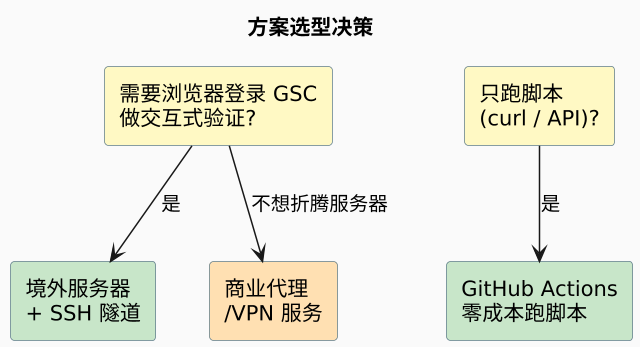
配置 GSC 的「翻墙」需求,本质是一个「怎么让流量走境外出口」的问题。除 SSH 隧道外,还有多条路:
| 方案 | 原理 | 优点 | 缺点 | 适合场景 |
|---|---|---|---|---|
| 境外云服务器 + SSH 隧道(本次) | SSH -D 动态转发,本地开 SOCKS5 | 零第三方依赖、可控、安全(SSH 加密)、服务器还能复用跑别的 | 需买服务器、要会 SSH、临时用 | 技术向用户、需要长期稳定代理 |
| GitHub Actions 跑脚本 | runner 本身在境外,workflow 里 curl 抓取/提交 | 零成本、零服务器 | 只能跑非交互脚本,无法做浏览器登录验证 | 只做 sitemap/robots 检查、调用 GSC API |
| 商业机场 / VPN 服务 | 订阅现成代理节点 | 开箱即用、覆盖广 | 花钱、质量参差、隐私风险 | 非技术用户、临时应急 |
| 云服务器开 HTTP 代理(gost 等) | 服务器端跑 gost 直接暴露 HTTP 代理端口 | 手机不用装 App、电脑不用开 | 需安全组放行端口、明文 HTTP、端口暴露公网有风险 | 只需手机临时访问 |
| 自建 VPN(WireGuard/OpenVPN) | 服务器跑 VPN,客户端拨入 | 全局代理、所有流量走隧道 | 配置较重、客户端要装 | 需要长期全局代理 |
四、关键踩坑总结
| 坑 | 现象 | 根因 | 解法 |
|---|---|---|---|
| 免密一直失败 | Permission denied | 公钥带了 BOM 前缀 | printf 无 BOM 重写 |
ssh -f 卡住 | 命令不返回 | Windows ssh 不支持 -f | Start-Process 起独立进程 |
| SOCKS5 直连超时 | Connection timed out | 本地 DNS 污染拿到假 IP | 让 DNS 走远端(--socks5-hostname / 域名模式) |
| 手机填代理后断网 | 上不了网 | 手机 WiFi 只支持 HTTP 代理 | 转成 HTTP 代理,或装支持 SOCKS5 的 App |
| GSC 验证方式选错 | 让填 DNS 记录 | 选了「域名」属性 | 改用「网址前缀」+ HTML 标签 |
| 手机连不上电脑代理 | 请求无响应 | 防火墙未放行代理端口 | 加 Windows 入站规则放行 1081 |
五、与本仓库其他文档的关系
| 文档 | 内容 | 与本文关系 |
|---|---|---|
| 搜索引擎验证与提交 | GSC / Bing / 百度三平台的验证与 sitemap 提交流程 | 本文解决其前置问题「先能上 Google」,二者配套 |
| 本站的 SEO 落地实践 | Docsify → VitePress 的技术 SEO 改造 | 本文的 token 回填发生在 VitePress config.ts 的 head |
| 前端框架与 SEO | SPA/SSR/SSG 的可索引性 | HTML 标签验证依赖 SSG 把 meta 落进静态 HTML |
六、一句话总结
配置 GSC 的真正拦路虎往往不是「怎么配置」而是「没有网络怎么先能访问 Google」——最稳的方案是买一台境外云服务器用 SSH 动态转发(
-D)借道出去:整条链路分三段(接入段走 SOCKS5/HTTP 代理、隧道段走 SSH 加密、出口段走 HTTPS),电脑直接走 SOCKS5、手机因系统只支持 HTTP 代理需多一段「SOCKS5 转 HTTP」;这条路零第三方依赖、可复用,但有几个 Windows 专属的坑(-f不支持、BOM 污染公钥、本地 DNS 污染)需要避开;若只做非交互脚本,GitHub Actions 的境外 runner 是零成本替代,商业机场则适合不想折腾服务器的场景。
附:本次落地验证数据(完整过程见正文)
# 服务器直连 Google
HTTP 200 耗时 0.07s

# 本机经 SOCKS5 代理访问 Google
HTTP 200 耗时 1.5s

# 线上站验证标签部署
google-site-verification  FOUND